
《荣耀滚动截屏》是荣耀手机自带的长截图功能,适用于MagicOS系统。它的主要作用是完整呈现图像内容,当遇到网页文字过长或编辑图文需要保存完整画面的情况时,使用该功能就能轻松截取所需内容,从而解决这些场景下的需求,让用户能更专注地投入创作。
荣耀滚动截屏是荣耀设备搭载的智能截屏工具,以高效生成连贯长截图为核心设计目标,帮助用户便捷地分享生活点滴、创作发布文章以及处理各类办公事务。
华为手机里有一种截屏方法,它是速度最快的,我们只需要用单指关节在手机屏幕上轻轻敲击2下,就能实现全屏截图。不过要使用这种截屏方法,得先开启它才行。具体操作是:打开华为手机的设置,找到“辅助功能”并点击进入,接着点击“手势控制”,进入“手势控制”界面后,找到“智慧截屏”并点击进去,最后开启“智慧截屏”功能就可以了。
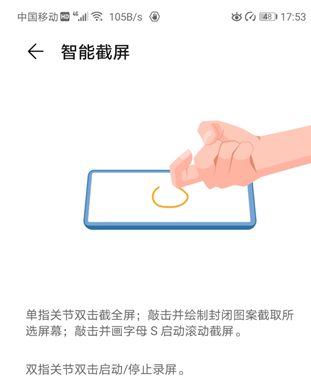
开启“智慧截屏”功能后,我们就能使用“指关节双击截屏”,此外还可以直接运用以下两种别具一格的截屏方式。
有时候,我们遇到内容十分精彩的网页,想要把它截屏保存下来,然而网页内容过于丰富,必须通过滚动页面才能浏览完全部内容。这种情况下,全屏截图就无法满足需求了,毕竟全屏截图只能捕捉到当前屏幕上显示的部分,那些需要滚动页面才能看到的内容,就没办法截取到了。
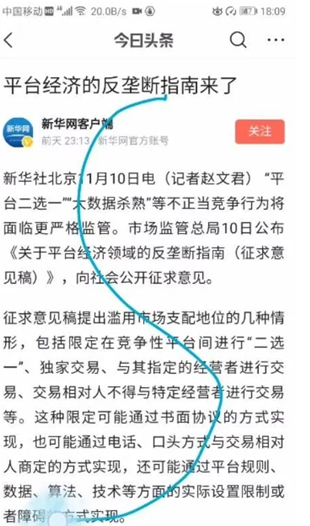
如果你用的是华为或荣耀手机,完全不用发愁,因为这两个品牌的手机都有滚动截屏功能。操作方法很简单:用一根手指的指关节在屏幕上从上到下画个S形(就像上图展示的那样),就能启动页面滚动截屏了。不过要注意,使用这个功能前得先在手机设置的手势控制里开启“智慧截屏”哦。
最让人觉得神奇的是这一个截屏功能,它能够实现手机屏幕的局部截取。很多时候,我们仅仅需要截取屏幕上的部分内容,其余的内容都不需要,在这种情况下,要是你使用的是华为手机或者荣耀手机,就可以利用指关节局部截屏来达成这一需求。
在华为手机的所有截屏功能里,局部截屏功能堪称最强——借助它,我们既能截取完整的屏幕画面,也能截取矩形、圆形、心形乃至任意形状的图片。
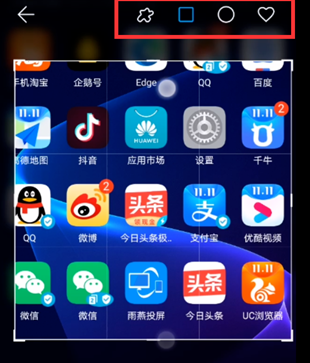
只需在手机屏幕上画一个圈,即可开启局部截屏功能。随后,根据个人需求选择对应的截屏形状(位置参考上图标红处):第一个为任意形状,第二个是矩形,第三个是圆形,第四个则是心形。若要调整截图尺寸,可通过手指按住选择框的边角,向外或向内拖动来实现大小调整。
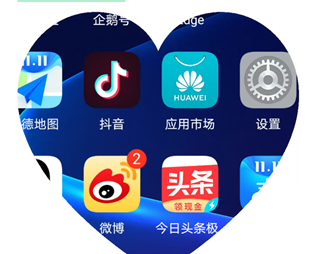
看到这里,是不是觉得华为手机的这3种截屏方法挺神奇的?由此能看出,华为在研发手机系统时非常用心,总是站在用户的角度,开发出简单、快速又实用的功能。要是你用的也是华为或荣耀手机,不妨赶紧试试这些方法,真的特别好用!
当截屏内容超出单屏范围时,您可通过滚动截屏功能,轻松完整记录下屏幕上的精彩内容,方便分享给身边的亲朋好友。
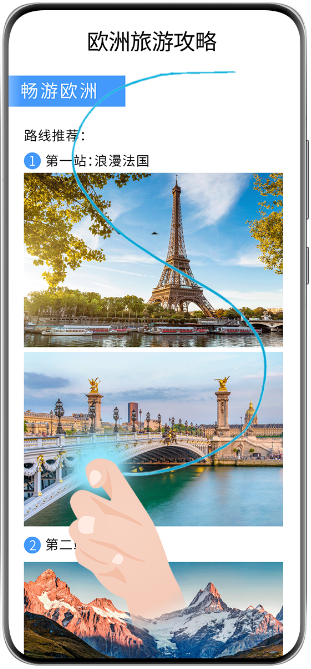
用单指指关节敲击屏幕后,保持指关节不离开屏幕表面,再稍微用力画出“S”形状,此时屏幕就会自动向下滚动并完成截屏操作。
滚动过程中,点击滚动区域可停止截屏。
在您使用输入法的过程中,请避免在键盘区域进行敲击操作,该区域已对指关节功能做了屏蔽处理。
从屏幕顶部右侧向下滑动调出控制中心,根据您的机型情况点击展开快捷开关栏,接着点击截屏按钮旁边的三角形图标,在弹出的窗口中选择滚动截屏,此时屏幕就会自动向下滚动进行截屏操作。
滚动过程中,点击滚动区域可停止截屏。
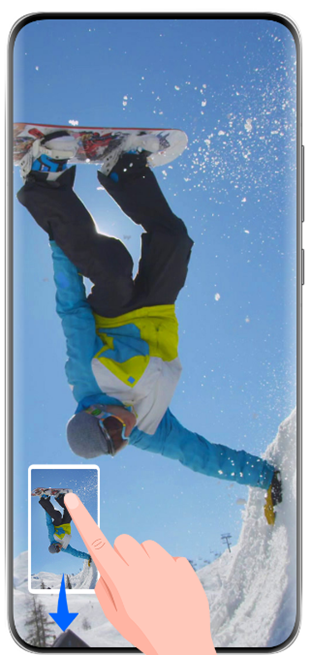
截取完整屏幕后,左下角会弹出缩略图,您还能继续滚动截取长图。
向下滑动缩略图,屏幕将自动向下滚动截屏。
滚动过程中,点击滚动区域可停止截屏。
荣耀手机滚动截屏自动停止,可能由以下原因导致:
在滚动截屏时,系统需要执行图片存储、文件读写等操作。为防止截取的图片占用过多内存空间,系统通常会设置一个最大截屏高度的限制(一般约为14000像素)。一旦达到这个高度限制,滚动截屏就会自动终止。
当滚动的列表或页面到达底部、无法再截取更多内容时,系统会自动终止滚动截屏操作。
在滚动截屏时,如果界面上存在悬浮窗内容、动态刷新的内容(比如广告、实时更新的资讯),或是较多相同或相似的内容,系统有可能无法顺利完成截图拼接,进而自动停止操作,并保留之前已截取的内容。
在滚动截屏的过程中,若执行按电源键熄灭屏幕、切换横屏模式、有来电接入等操作,将会造成滚动截屏自动终止。
部分机型在单手模式或横屏模式下不支持滚动截屏,若在此状态下操作,也可能导致截屏异常停止。
滚动截长屏功能能够自动模拟滑动动作来进行连续截图,无需手动操作就能完成长图的生成。
支持多种类型的微商截图,能够自定义图片样式,以满足社交分享和商业场景的需求。
我们提供九宫格切图、台词拼图等多样化的图片编辑工具,助力用户增强截图内容的表现力。
截图后能自由裁剪起止部分,精准剔除无关信息,让核心内容成为焦点。
通过边缘对齐算法的运用,能够保障长图拼接效果自然且无错位问题,同时让文字与图像保持连贯清晰的呈现状态。
支持手动暂停与继续功能,可灵活应对页面加载延迟或结构特殊的页面。
操作简单高效,启动后自动进行截图,显著减少生成所需的时间。
编辑与分享功能无缝衔接,截图完成后能够立即进行修改、分享或发布操作,有效提升工作效率。
适用场景十分广泛,涵盖日常分享、内容创作以及办公处理等多个方面,能够满足多样化的需求。