
这款虚拟云电脑应用堪称实用利器,界面布局直观清爽,新手也能轻松驾驭。它适配多种设备,还支持分辨率等参数的个性化设置,配套教程在线就能查阅。无需复杂操作,一键启动即可让手机化身便携云电脑,体验流畅便捷的云端服务。
使用前请先进入手机设置界面,找到“我的设备”选项并点击,接着在全部参数页面确认安卓系统版本是否达到12或更高。
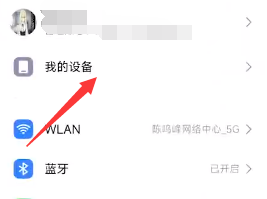
要是符合这种情况,得先取得shell权限(这样能防止闪退问题);如果不符合,那就直接跳到步骤9查看就行。
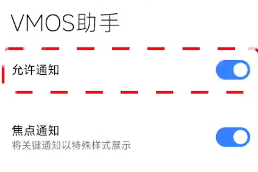
需要使用我们的VMOS助手,先打开VMOS助手,再开启允许通知的权限。
打开之后点击“去激活吧”进入激活页面
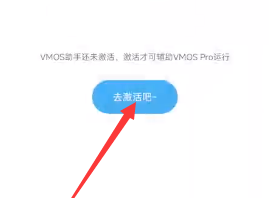
进入激活页面时,我们得先开启开发者模式(开启方法如下)
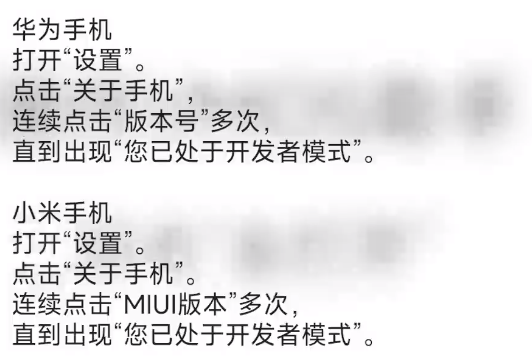
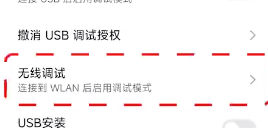
点击“去开启”按钮后,软件将自动跳转至开发者页面,接着向下滑动页面找到无线调试选项。
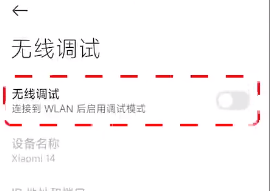
进入对应界面后,开启无线调试功能,接着点击下方的通过配对码连接设备选项。
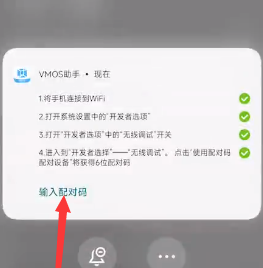
设备会自动生成一组六位数的连接验证代码,代码生成后,从屏幕顶部向下滑动调出通知面板,找到对应的辅助应用通知并点击其中的“输入验证代码”选项,待连接确认完成,前期的准备流程就全部就绪了。
此时我们可以直接打开软件,等待他自动安装配件
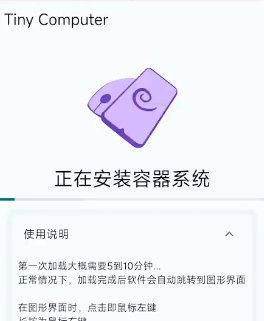
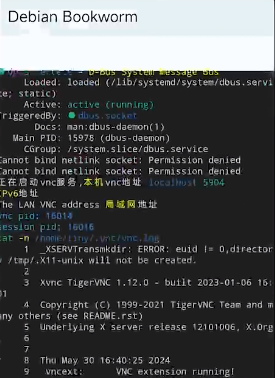
进度条跑完之后,软件会自动进入系统
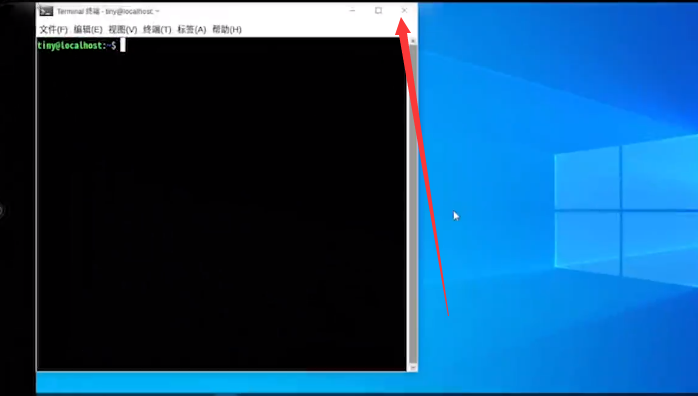
把弹出的窗口关闭后,我们就能使用我们的小小电脑A了。
非常好用的云电脑虚拟机应用,界面简洁并且功能丰富
通过简单设置,你的手机就能快速模拟出Windows系统的操作环境,而且系统的各项核心配置参数都支持按需调整。
不管是用在掌上办公还是玩游戏都挺便捷,能享受到超高性能的云电脑体验。
App兼容性能非常强,随时随地为大家提供各种支持
在线可驾驭各类大型游戏,一站式满足你的多元化需求
支持一键外接键盘和鼠标,能够让玩家在游戏操作时更精准、更便捷。
连接失败,请确认网络是否保持稳定状态,同时检查电脑端相关软件是否已正确开启远程访问的权限设置。
画面出现卡顿情况时,可尝试调低画质设置,或是关闭那些非必需的后台程序,以此来减轻网络所承受的负担。
忘记密码的处理方式:您可以通过注册时使用的邮箱来找回密码,也可以联系客服寻求协助解决。