
Dolphin模拟器是一款性能出色的开源模拟器工具,可支持用户在个人电脑或安卓设备上运行任天堂GameCube与Wii平台的经典游戏作品。像《塞尔达传说:天空之剑》《新超级马里奥兄弟》这类游戏,该模拟器既能精准复刻原作的游戏感受,还能借助高清画质渲染、网络联机对战等拓展功能,带来比原版更优质的视觉效果与游戏体验。
Dolphin模拟器,又名海豚模拟器,是一款专门针对任天堂GameCube与Wii游戏主机所开发的模拟器软件。其名称“海豚”寓意着该工具具备灵活且高效的特性。
作为一款跨平台解决方案,Dolphin能够在Windows、Linux、macOS系统以及部分现代Android设备上运行,甚至还支持在Xbox One和Xbox Series X/S上使用。
Dolphin模拟器的核心目标是构建一个能忠实还原原主机体验的模拟环境,同时借助现代硬件的性能优势,为用户带来比原版游戏更出色的视觉表现与性能提升。
这就表明你能够在更高的分辨率下感受经典游戏的魅力,分辨率最高能达到1080p甚至更高。
多平台兼容支持
Dolphin模拟器真正践行了“一次配置,随处运行”的理念。不管是在Windows电脑、macOS系统,还是安卓手机上,你都能体验到一致的GameCube与Wii游戏乐趣。
安卓用户的设备需满足以下条件:系统版本为5.0 Lollipop及以上,CPU支持64位应用运行,GPU需兼容OpenGL ES 3.0或更高版本。若想获得更流畅的使用体验,建议选用骁龙845及以上、或麒麟980及以上型号的处理器。
图形增强功能
Dolphin模拟器最值得称赞的功能之一,是它能够显著提升原版游戏的画质表现。借助Direct3D 10.0、OpenGL 3.0等先进图形渲染技术,模拟器可呈现高清视频效果,使多年前的老游戏在现代显示器上依旧能有出色的视觉呈现。
用户能够依据自身硬件条件调整各类图形相关的设置,像分辨率、视频后端选项等都包含在内,同时也可以对诸如着色器、抗锯齿、各向异性过滤等功能进行开启或关闭的操作。要是设备的配置相对较低,合理调低这些设置参数,能够明显增强游戏运行时的流畅程度。
灵活的控制选项
Dolphin模拟器对各类游戏控制器提供完美支持,像GameCube控制器适配器、Wii遥控器,还有不少第三方外设都包含在内。
针对没有专用游戏手柄的用户,模拟器支持把键盘与鼠标映射成游戏控制器,只要进行合理设置,用键盘鼠标操作也能十分顺手。
安卓版Dolphin也支持手柄连接,兼容所有HID安卓手柄,手机玩家同样能体验实体按键带来的精准操作。
存档管理与金手指支持
Dolphin模拟器具备完善的存档管理能力,用户能够随时保存游戏进度,还可以在不同设备之间迁移存档。
模拟器同样具备金手指功能,能帮助玩家解锁游戏里的隐藏内容,也可以用来调整游戏难度。使用金手指的操作很简单:在游戏列表里找到对应的游戏,右键点击它,选择“属性”选项,接着进入“金手指”标签页,开启自己需要的功能就可以了。
系统要求
在安装Dolphin模拟器之前,请先确认你的设备符合以下基本条件:
PC端建议使用支持SSE2指令集的处理器,显卡需具备Direct3D 11或OpenGL 4.4功能。内存最低要求为2GB,不过1GB内存也能尝试启动程序。
安卓端:系统版本要求为Android 5.0及以上,CPU需具备64位应用运行能力,GPU需支持OpenGL ES 3.0或更高规格。处理器方面,推荐使用骁龙845、麒麟980及以上级别的型号。
安装步骤
从Dolphin模拟器官网或者可靠的应用市场获取最新版本的模拟器。
在进行PC端安装前,请确认已安装最新版本的DirectX和Visual C++支持库。
安装模拟器时,PC端需确保使用英文路径,并且要以管理员权限来运行程序。
安装结束后,建议把其他占用资源的程序关掉,这样能保证达到最佳性能。
游戏添加方法
添加游戏到Dolphin模拟器非常简单:
启动Dolphin模拟器后,点击界面右下角的菜单按钮,从中选择【Open File】选项。
系统会自动弹出设备的文件管理器,你需要找到存放游戏的文件夹(建议提前创建一个容易记住的文件夹来统一管理游戏)。
选择游戏文件,点击确认添加。
添加完成后,游戏会显示在模拟器主界面的游戏列表里,双击就能启动它。
Dolphin模拟器所支持的游戏文件格式有这些:NGC游戏能使用的是ISO、GCM、NRG格式;Wii游戏可以用的格式为ISO、WAD、NRG、WBFS。
体感操作技巧
许多Wii游戏依赖体感操作,在Dolphin模拟器里能借助以下方法达成:
指向操作:通过鼠标操控光标移动,在《塞尔达传说:天空之剑》里可用于瞄准弹弓、弓箭这类道具。
挥舞操作:借助键盘按键或鼠标动作来模拟手柄的挥舞动作,在《新超级马里奥兄弟》这款游戏里,该操作可用于击碎砖块。
倾斜操作:借助键盘按键来模拟游戏手柄的倾斜动作,《塞尔达传说:天空之剑》里拉奈尔沙漠的谜题解谜过程中会用到这一操作方式。
特定游戏通关技巧
《塞尔达传说:天空之剑》
拔剑技巧:按住A键并把鼠标放在屏幕正上方。
飞鸟操控方式:通过鼠标调整飞行方向,W键和S键在飞鸟飞行过程中具备特殊功能。
剑术操作:WS键对应上下挥剑,AC键对应左右挥剑,E键用于突刺。通过调整鼠标位置可以实现斜向挥剑。
《新超级马里奥兄弟》
跷跷板操作方法:按住H键或K键可使跷跷板发生倾斜,通过这种方式来获取左上角的花朵。
特殊移动操作:先进行一段距离的助跑,随后迅速按下S键并蹲下,即可通过滑动动作进入狭窄的区域。
击碎被冰冻的敌人:先点击鼠标左键跳到冰块上方,接着按住S键向下移动,最后再次点击鼠标左键就能击碎冰块。
性能优化设置
如果游戏运行不流畅,可以尝试以下优化方法:
降低图形设置,如分辨率、视频后端选项。
关闭着色器、抗锯齿、各向异性过滤等高级图形效果。
可以试试不同的图像插件,一般来说OpenGL的画质表现更出色,DirectX则在兼容性方面可能更有优势。
针对欧版Wii游戏,开启“欧洲制式”能够提高运行速度。
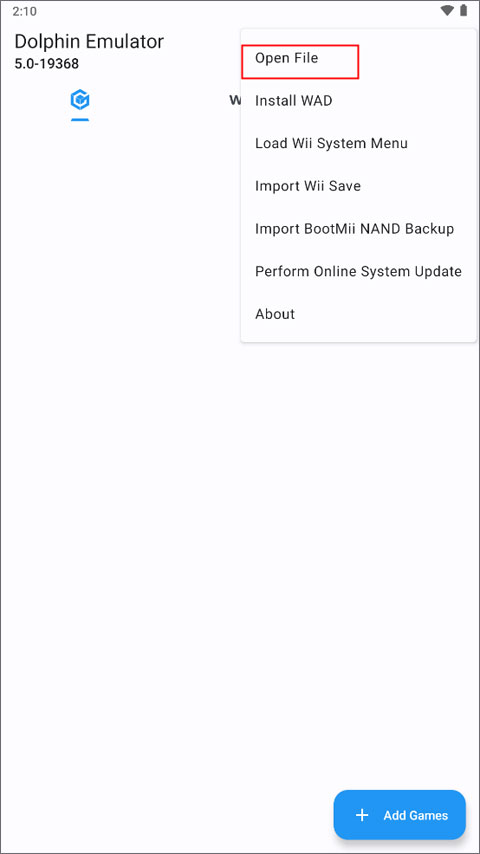
1、若想把手机里的游戏导入进来,可先点击右上角三点菜单中的“Open File”选项,或者直接点击右下角的“Add Games”按钮。
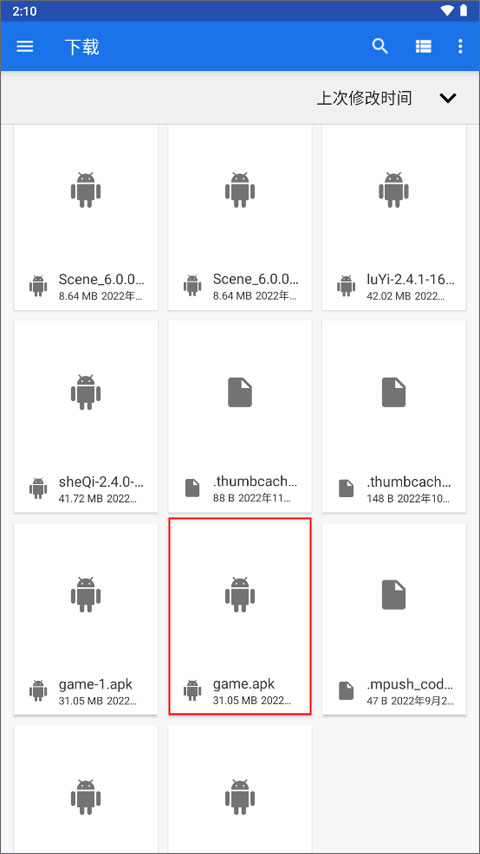
2、选择你好的游戏文件后点击它。
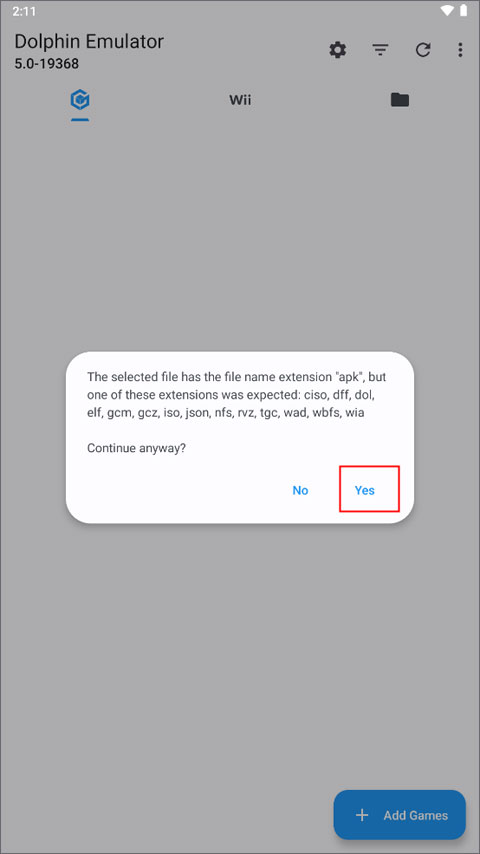
3、此时会弹出一个询问是否添加至该位置的提示,点击“Yes”即可。
4、这时它就会自动添加到软件主页面,随即打开并开始游戏。
游戏目录加载不出来怎么办?
你可以这样检查存储读取权限是否开启:进入手机设置,找到应用管理,再打开Dolphin应用的设置页面查看相关权限状态。
游戏卡顿,帧数低如何解决?
可以先确认手机的配置是否满足要求,再试着调低部分图形相关的设置,比如分辨率、视频后端这类选项,同时把着色器、抗锯齿以及异性过滤等功能关闭。
运行游戏黑屏怎么办?
可以检查一下游戏Rom是否存在异常,确认手机的配置是否能满足需求。另外,尝试降低图形设置也是一个可行的办法。
版本更新后,存档是否通用?
目前Dolphin模拟器的存档在不同版本之间是可以通用的。
如何设置手柄?
在游戏列表里找到手柄设置的入口,挑选对应的手柄型号并对按键布局进行编辑,调整各个按键的位置。要是使用的是Wii遥控器,还得开启感应插件来扩展模拟功能。