

这款安卓系统调试工具专为手机性能优化设计,能全方位分析设备运行状态,直观呈现性能表现差异,助力用户精准判断升级需求。同时具备实时温度监测功能,有效预防因过热导致的强制关机问题,感兴趣的用户可尝试体验该工具。
scene5怎么用
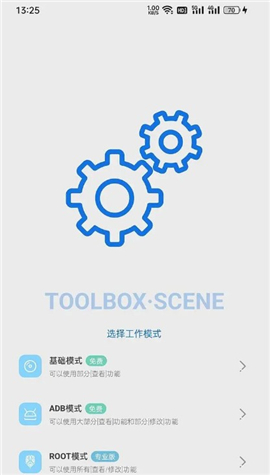
要激活scene5功能,需先把图中的Scene5 5.3.3.apk文件传输到手机并完成安装启动。过程中按界面指引,需授予它读写存储权限(此权限为必要项,必须允许),发送通知权限可根据需求选择禁止,后续还需允许其读取应用列表,持续操作直至进入选择工作模式的界面即可。
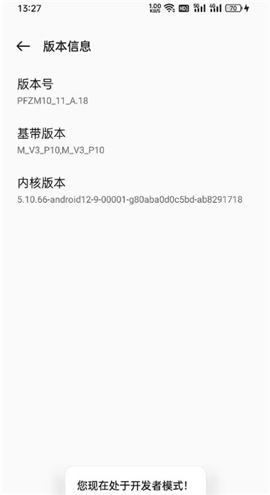
以一款中端OPPO手机为例,回到桌面后,依次打开“设置→关于本机→版本信息”,接着连续点击版本号,直到系统弹出已激活开发者模式的提示。
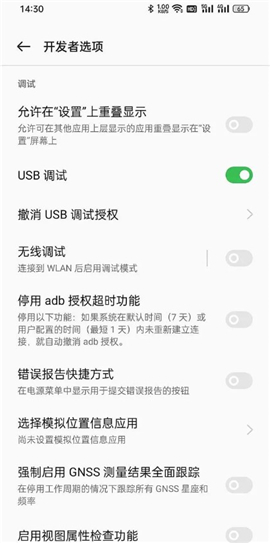
请按以下步骤操作:进入“设置”,接着选择“系统设置”,然后找到“开发者选项”并进入,在该选项中找到“USB调试模式”并将其开启。
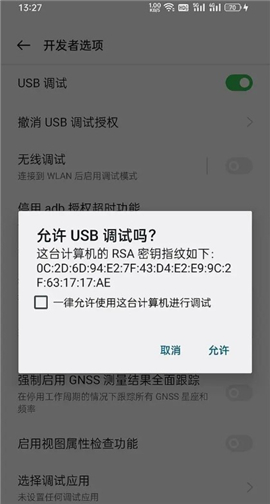
用数据线连接手机与电脑设备,一旦弹出“是否允许USB调试”的确认提示,无论何时都要点击允许选项。
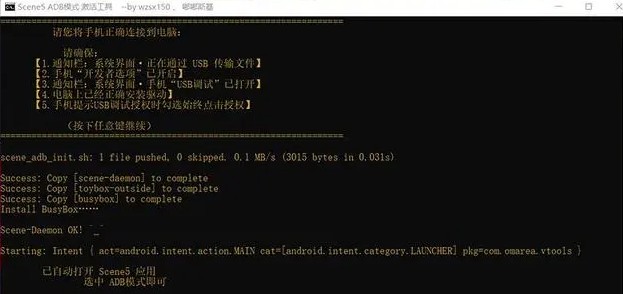
切换到电脑操作界面后,找到图1里的那个用于“一键安装Scene5并开启ADB模式”的批处理程序,用鼠标左键双击它。程序启动后,按照弹出界面上的指引,点击任意按键来推进流程,持续操作直到屏幕上出现类似Scene-Daemon OK的提示文字,这就说明激活步骤已经完成了。通常情况下,此时手机端会自动弹出Scene5应用的工作模式选择界面。
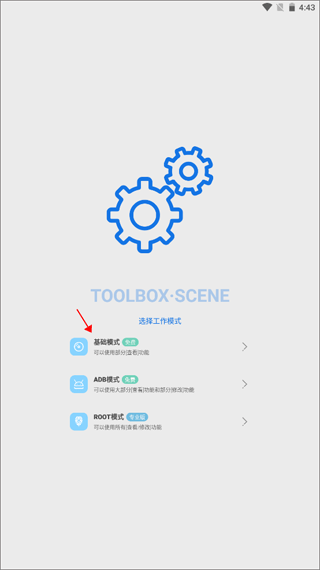
启动Scene5软件后,需选择对应的工作模式。
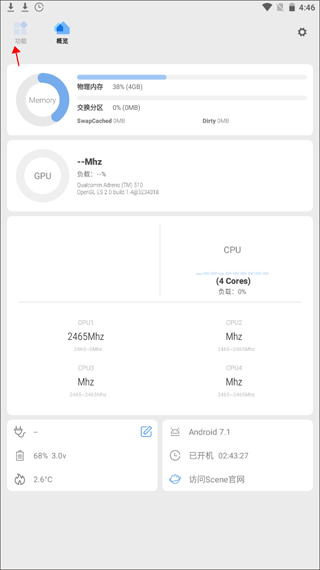
选好之后就能进入主界面了,首先点击“功能”选项查看相关内容。
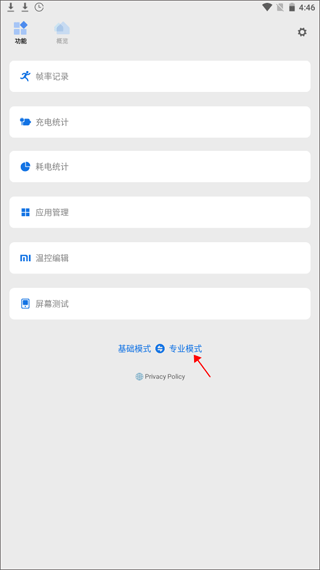
这里呈现着帧率追踪、充电数据汇总、电量消耗分析等功能模块,您可以通过点击下方红色箭头所指的区域,对当前的运行模式进行重新设定。
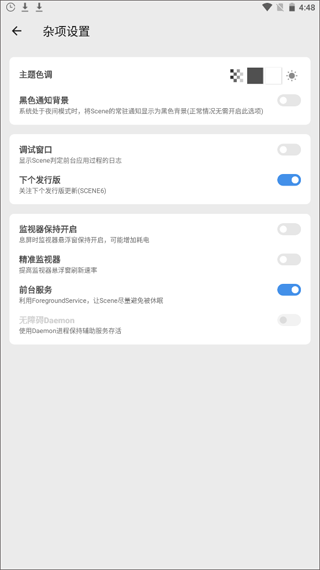
设置相关的页面设计得较为简洁,在这里能够打开调试窗口,还可以对主题的色彩风格等进行调整。
场景模式-应用场景-通知屏蔽(游戏勿扰)
场景模式-应用场景-自动切换 GPS
首页-性能监视器
场景模式-应用场景-独立屏幕亮度
场景模式-应用场景-特殊权限管理
场景模式-应用场景-按键屏蔽
场景模式-应用场景-专属设置
附加功能-脚本-dex2oat线程数调整
在场景模式的应用场景设置中,可对状态栏与导航栏的显示或隐藏状态进行调整。
场景模式-应用场景-偏见应用
自己手机的具体情况我们也很容易在这里看到。
众多差异化的配置能够为我们的手机呈现出更多实用的功能工具。
通过对核心运算单元调度、电量补充调节以及运行流程管控等多维度的系统管理,能够让移动设备的运行表现更为可靠。
这是一款功能丰富的手机性能监测工具,能让用户直观掌握设备运行状态,包括核心硬件负载、机身温度、电量消耗和画面帧率等关键信息,帮助用户及时了解设备健康程度。此外,它提供了三种不同权限级别的运行模式供选择,从基础功能到高级系统权限操作均可覆盖,用户可根据自身需求灵活切换。更多实用特性和便捷功能,等待您亲自体验发现。