
有一款名为星界智联的手机应用,可实现不同平台和设备间的无线投屏功能。它能把手机、平板、电脑等智能设备的画面,实时同步到电视、投影仪或其他显示终端上。不管是在家中体验高清的影音乐趣,还是在会议室里开展高效的演示活动,这款应用都能便捷地达成用户的需求。
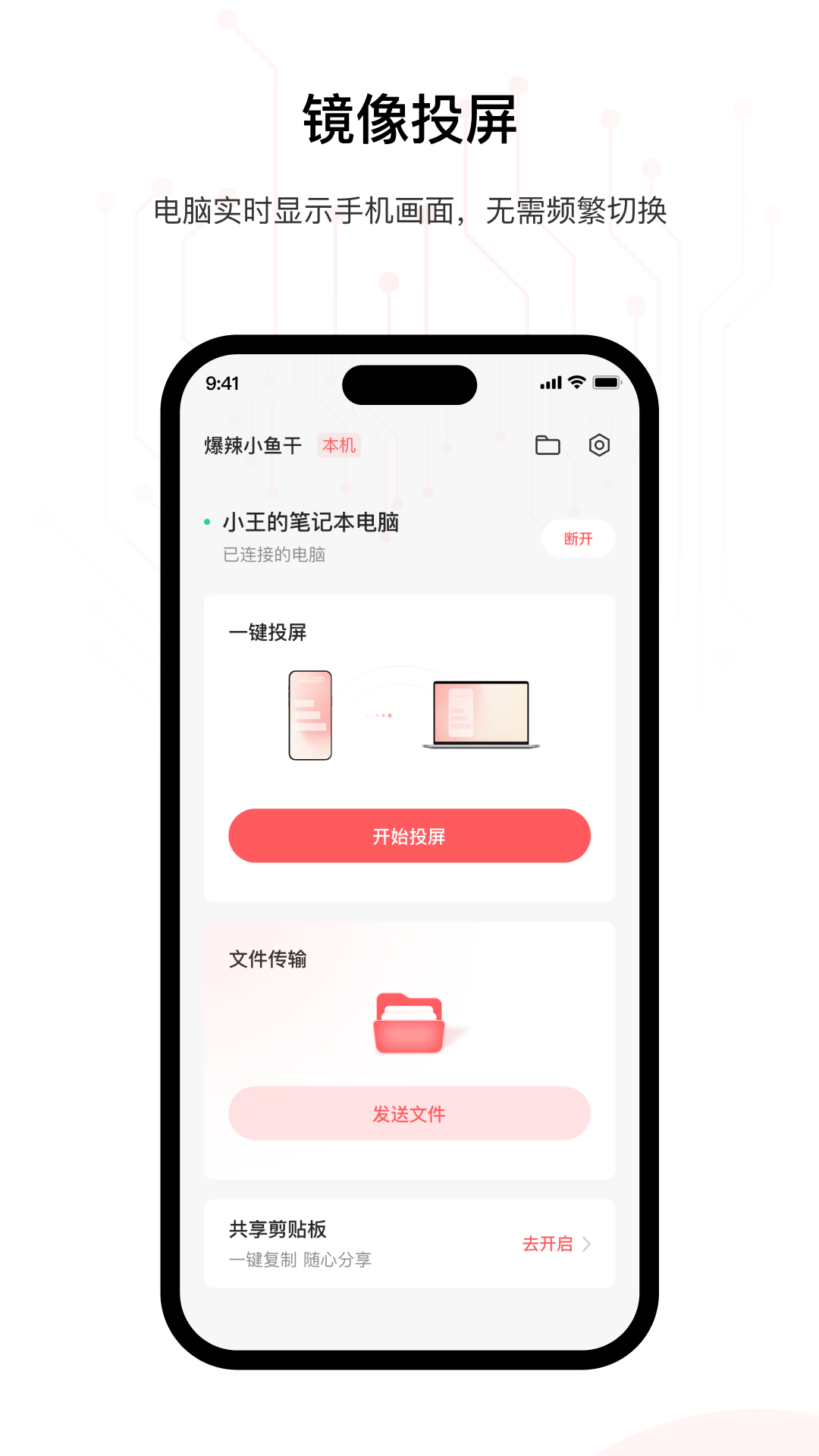
屏幕镜像功能:能够完整复刻手机或电脑屏幕上的所有内容,适合用于游戏直播、视频播放等各类场景。
您可以通过设备将图片、文档、音乐等各类文件直接传输到大屏幕进行展示;也能单独选择特定应用窗口进行投射,这样不会影响其他任务的正常运行;此外,还能用手机或平板作为遥控器,对大屏幕上的内容进行操作。
在教学或培训场景中,能够支持多人同步参与互动,有助于提高课堂或会议的效率。
默认情况下优先采用局域网连接,以此降低对外部网络的依赖程度,从而保障数据的安全性。
同时提供云端服务选项,便于满足异地设备间的投屏需求。3、依据实际需求对分辨率、帧率、音频质量等参数进行调整,以找到最适合自身的配置方案。
镜像投屏:同一局域网内只需简单3步即可完成无线投屏,手机与电脑互联,同时也支持非局域网环境下的连接投屏哦。
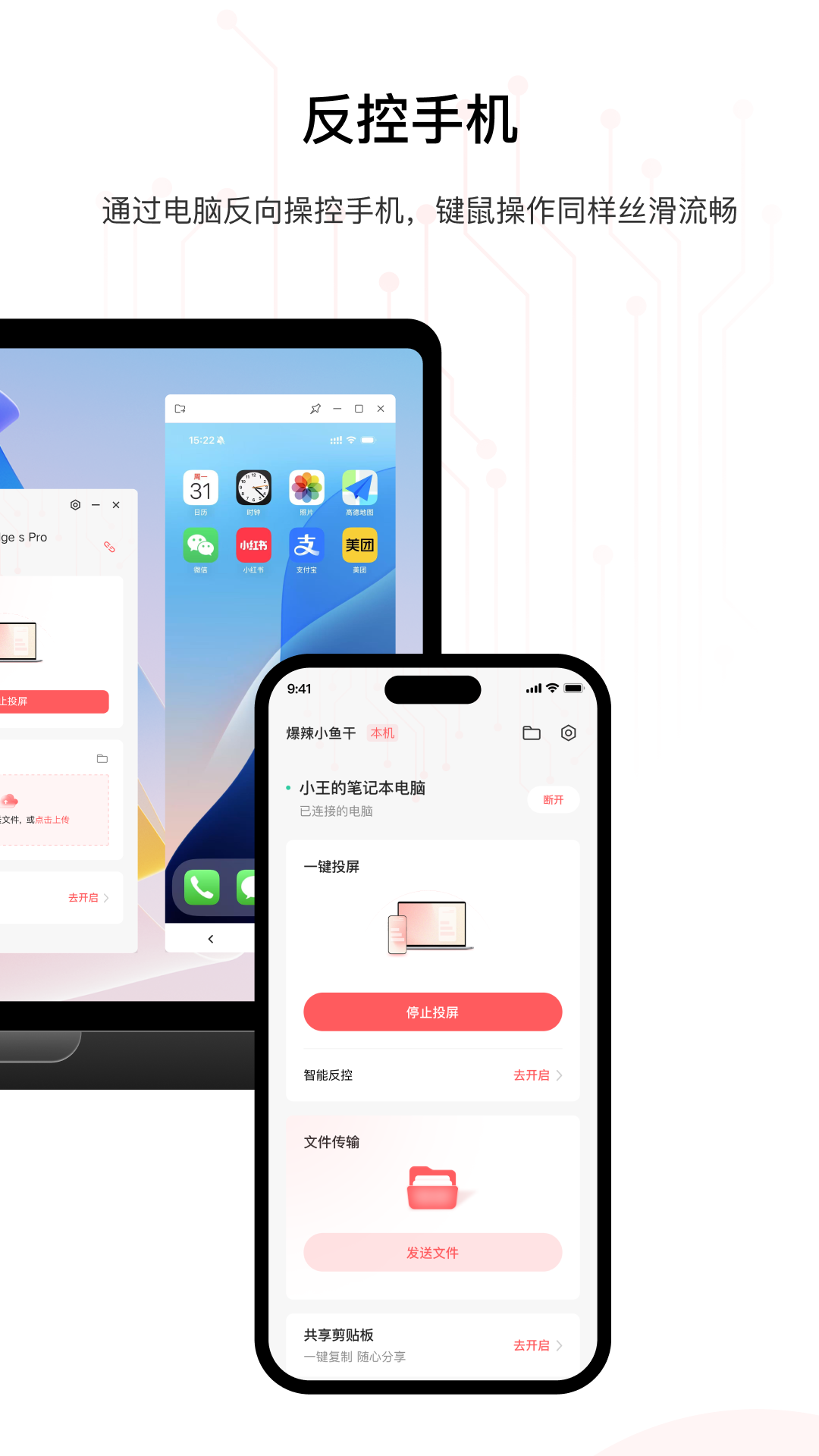
2、无线反控:手机与电脑之间可实现无线反控,为学习、娱乐和办公带来全新体验。
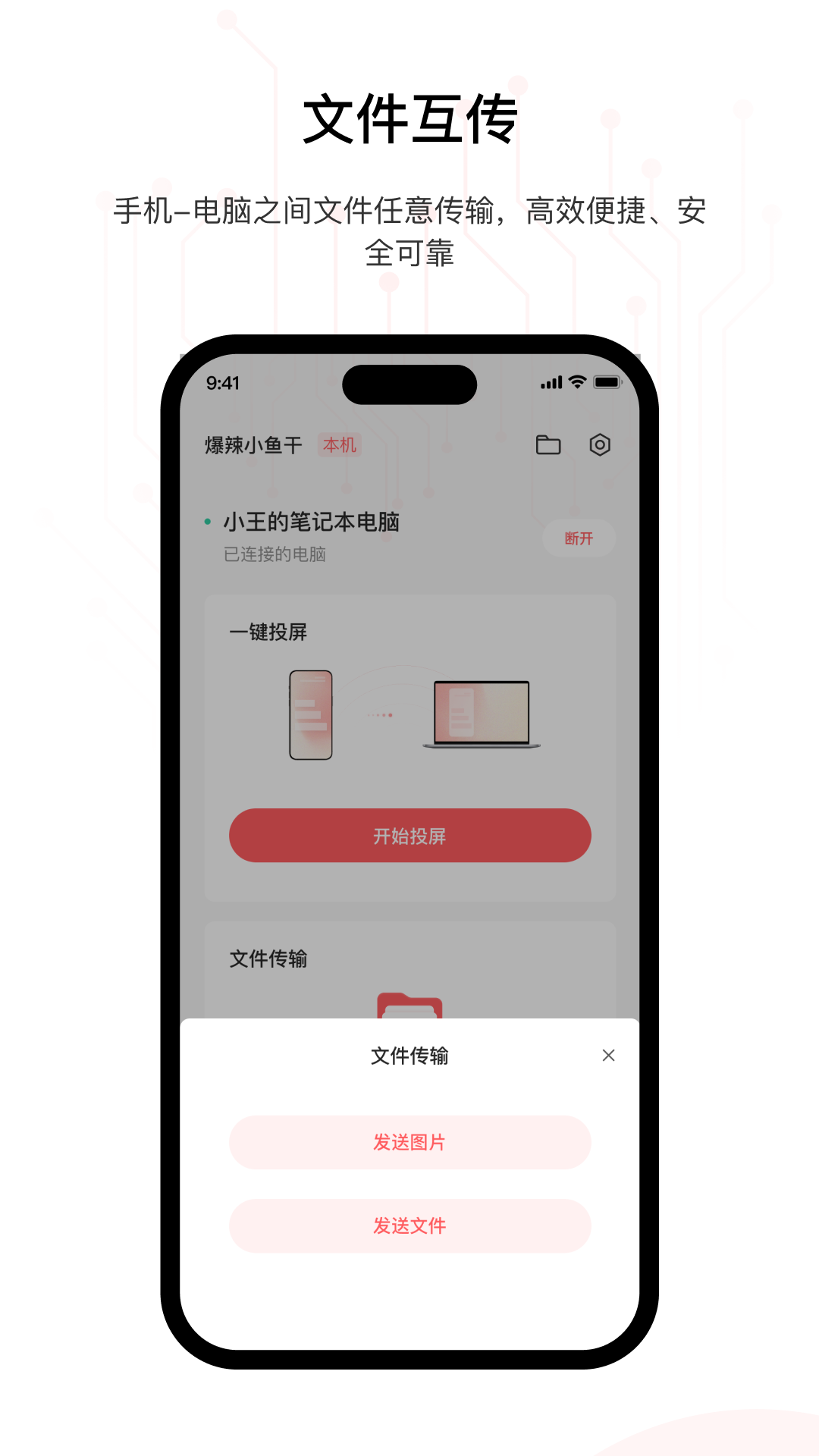
3、文件互传:文件、照片、视频等各类内容都能一键互传,轻松共享每一个精彩瞬间。
4、不限时长:投屏和反控功能均不受时长限制,让精彩时刻持续不断。电脑端安装星界智联的步骤如下:打开移动端的享屏应用,点击右上角的问号图标即可查看相关说明。
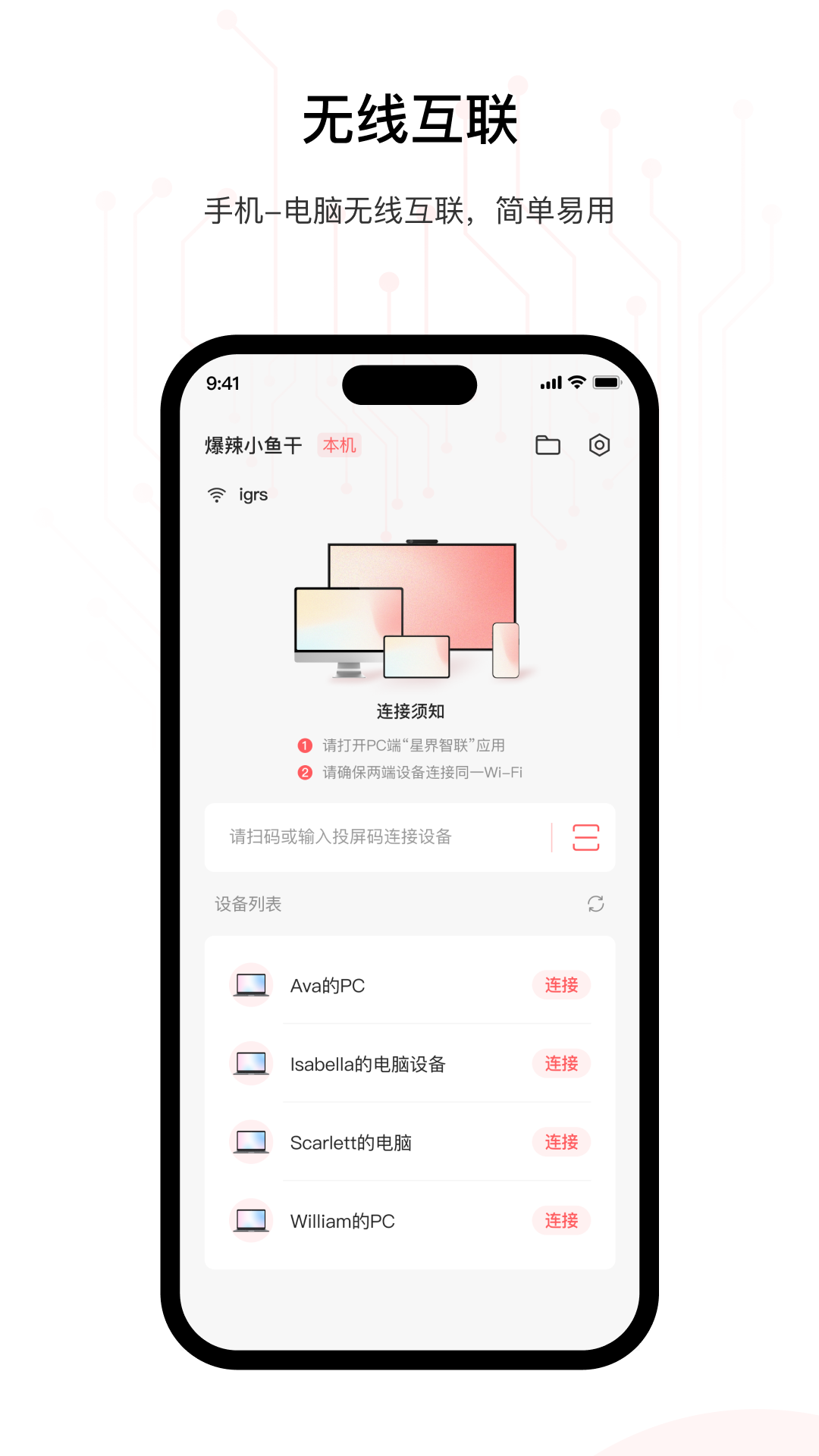
请确保你的手机、电脑、iPad、智能电视以及电视盒子等设备已开启无线网络、蓝牙连接和位置服务功能。
在移动设备或电脑上找到附近可连接的设备名称并选中,接着点击“连接”按钮,或者直接扫描电脑屏幕上的二维码(扫码方式无需手动选择设备)。之后需确认是否加入对方网络——若手机与电脑处于同一局域网进行互联,则无需额外组网(即不用加入对方网络),仅当两者不在同一局域网时才需要执行此操作。
若要实现反向控制或音频传输功能,需先确保与当前已连接的设备完成蓝牙配对操作;5、在手机端执行“启动投屏”指令(苹果手机用户需向下滑动屏幕调出控制中心,从中选择对应设备开启屏幕镜像功能)。
想了解哪些设备能顺畅使用?可以打开享屏手机应用,找到右上角的设置入口,进入帮助中心后,在常见问题的其他分类里就能看到已适配的机型列表。如果您用的设备不在列表中,投屏时遇到任何问题,都能随时提交反馈,技术团队会及时协助解决。星界智联作为一款覆盖全平台的无线投屏工具,能轻松把手机画面投射到电脑等各类智能设备上。只需简单一步操作,就能享受音画同步的流畅体验,让多屏之间的互动变得便捷又高效。不妨试试星界智联,开启属于您的多屏互动新体验吧!