
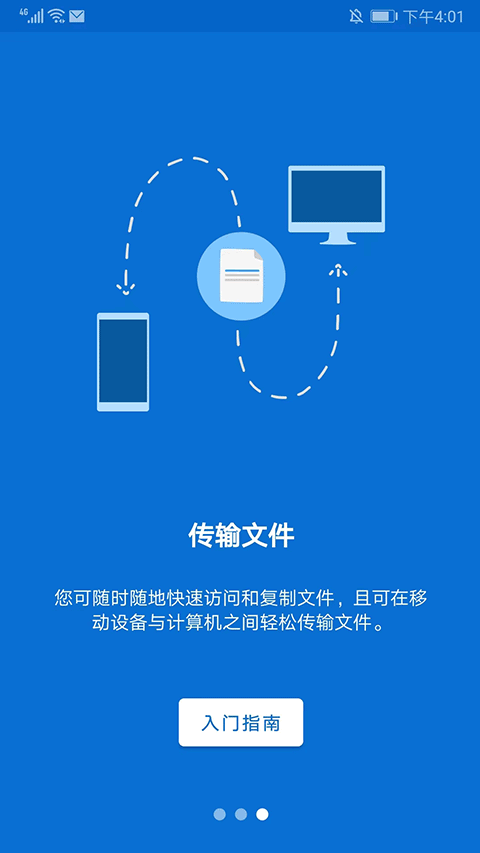
有一款远程控制工具十分好用,能让用户通过移动设备对电脑进行远程操作,实现各类功能需求;同时它支持双向文件传输,无论是音频、视频等各类格式文件都能轻松互传;此外,该工具的操作流程也很简便,无需繁琐的设置步骤即可快速上手使用。
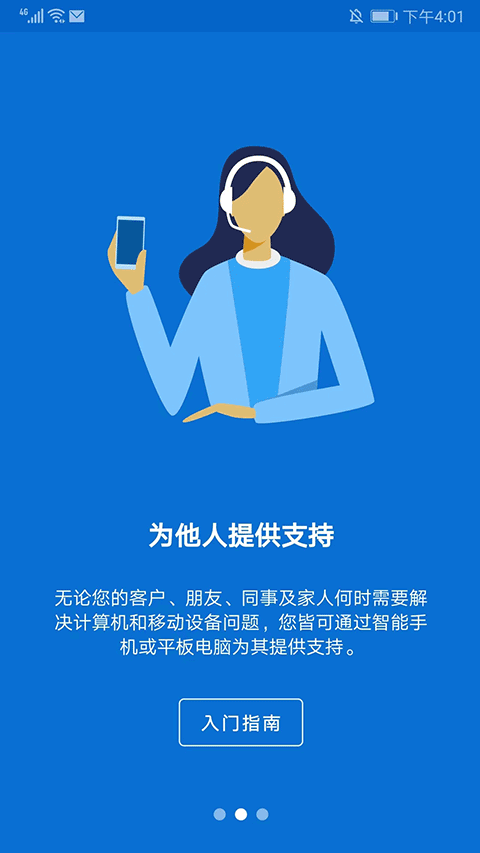
启动远程协助工具TeamViewer后,找到界面右上角形似齿轮的设置图标并点击。
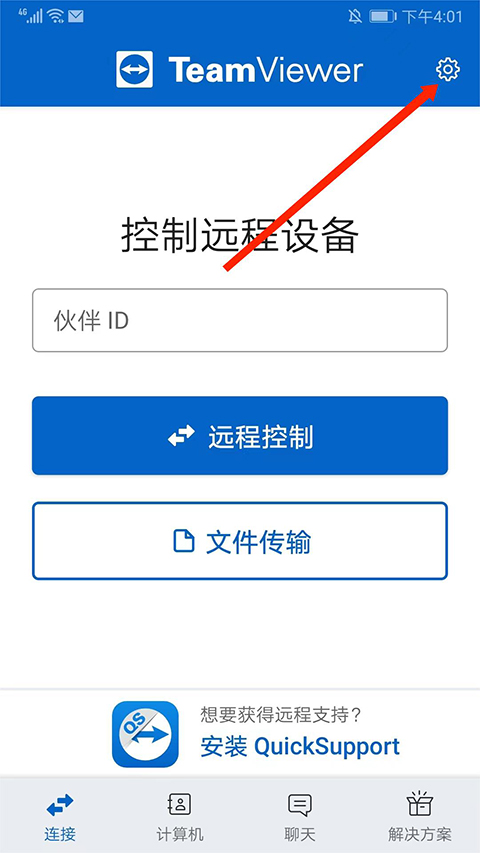
进入到设置界面,选择“登录或注册”选项,
往下滑动,选择下方“注册”选项,
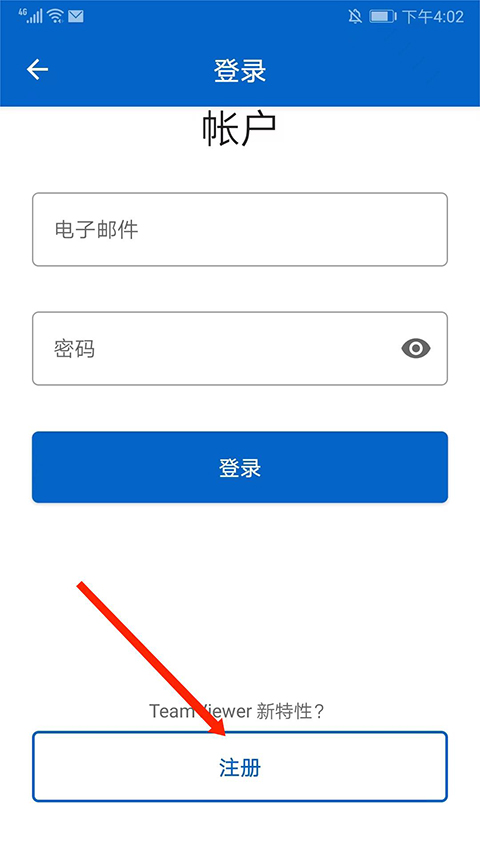
在“电子邮箱”“姓名”“密码”“确认密码”这些栏位填写好信息后,点击下方的“注册”按钮就可以完成操作了。
在电脑上启动TeamViewer应用程序,找到并记录下界面中显示的ID标识与对应的访问密码。
打开手机上的TeamViewer ,
在对应的伙伴标识输入框中填写电脑设备生成的专属识别码,接着在功能选项里勾选远程操控模式。
找到标注着“请输入您的伙伴密码”的输入框,填入电脑端显示的密码,再点击界面右下角的“确定”按钮完成操作。
成功连接电脑并显示桌面界面后,只需滑动手机屏幕,就能开始操控电脑了。
支持多平台操作,没有任何设备的限制。
这款产品的适配性相当出色,不管是哪一款手机都能实现完美兼容。
无需获得许可,也不受设备条件约束,能够自主开展并完成有效的操作流程。
整体的设计布局简单明了,操作起来非常便利,给用户打造清爽的操作空间。
可以智能的连接和设置,在使用的时候变得更加高效。
已支持多语言版本及国际输入键盘,输入文字时可随时切换。
软件完全免费提供,不需要支付任何费用。
开启自动搜索模式,助力用户快速定位所需内容。
只需输入关键词就能获取精准结果,互动合作时也会更轻松。
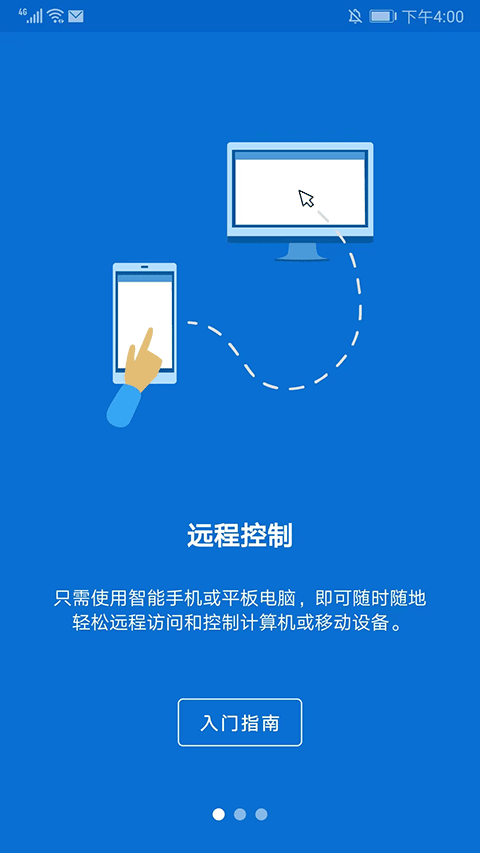
将软件安装在手机上即可启用远程控制桌面功能,操作十分简便,能让用户快捷安全地对系统进行远程访问与管理,大幅节省时间和精力。