

foobar2000是一款免费音频应用,凭借超凡音质与高效性能在全球收获大量用户喜爱,支持MP3、FLAC、AAC、WAV等多种音频格式。借助高保真音频引擎,它能为用户带来震撼听觉体验,同时丰富的插件和主题库还允许用户根据个人喜好进行独特的定制设置。
支持的音频格式包括MP3、MP4、AAC、CD音频、WMA、Vorbis、Opus、FLAC、WavPack、WAV、AIFF、Musepack、Speex、AU、SND等,覆盖了各类主流音频格式,满足你多样化的使用需求。
无缝衔接播放,保证每首歌之间没有停顿,为你带来流畅的听觉享受。
用户界面简约直观,各类功能一目了然,无需复杂操作,让你能专注于音质与音乐本身。
具备强大的标签编辑能力与音频格式转换功能,可支持复杂音频文件的高效管理,是音频发烧友的理想选择。
具备跨平台操控能力,能够同时管理多台设备,还拥有桌面小组件、锁屏界面等实用便捷的功能。
打开foobar2000手机应用,确认扫描本地存储的功能处于开启状态。
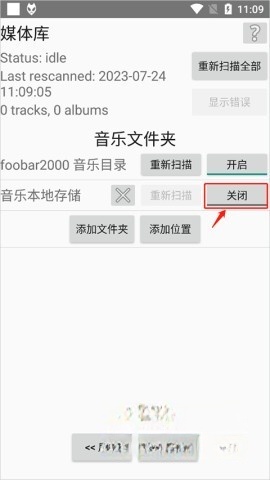
点击“重新扫描”获得本地歌曲的列表。

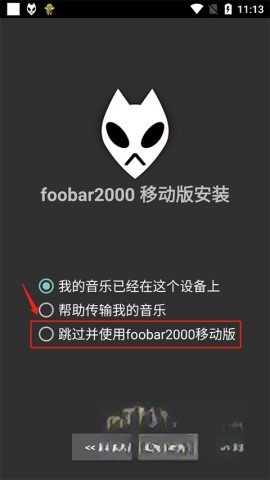
选择“跳过并使用foobar2000移动版”来完成简单的设置操作。
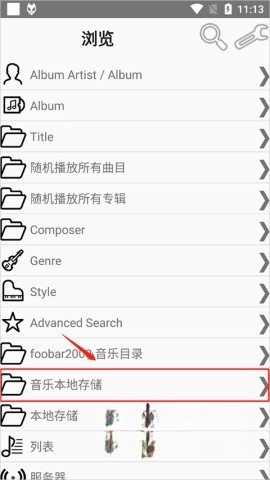
在接下来的界面里选择“音乐本地存储”来导入歌曲。
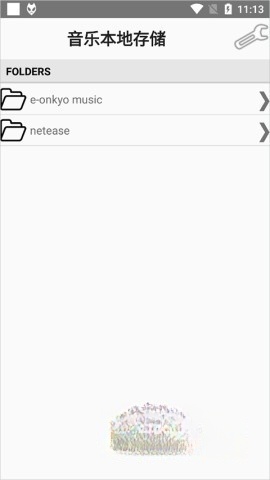
滑动文件夹选择你想要导入的歌曲。
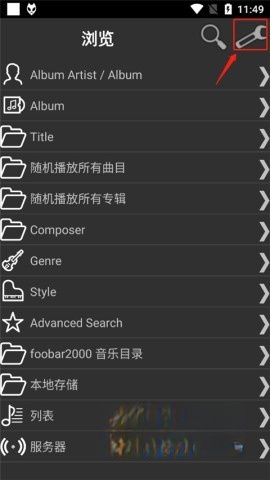
打开foobar2000软件,找到界面右上角的扳手形状图标并点击,即可进入设置页面。
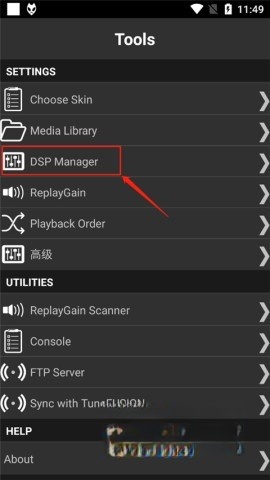
在设置页面选择“DSP Manager”。
建议开启“Advanced Limiter”功能,这样能减轻用耳机听音频时产生的疲劳感。
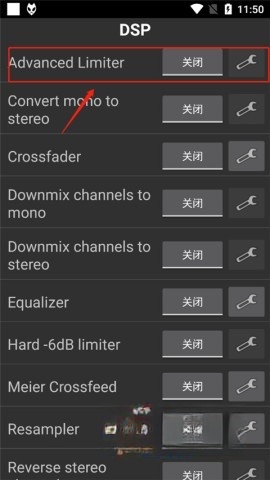
利用“Crossfader”功能来达成音乐的淡入淡出效果,通过调节时间滑块让其满足你的具体要求。

精确控制淡入淡出的时间,轻松创建你的混音效果。

在应用中,选择“添加文件夹”按钮开始操作。
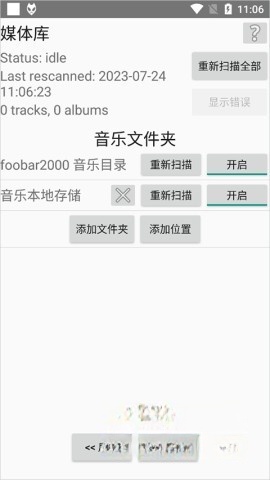
在“打开文件”中进行点击,选择你要添加的文件夹。

进入所选文件夹并点击三个点选择“新建文件夹”。

输入文件夹名称并点击“确定”完成创建。
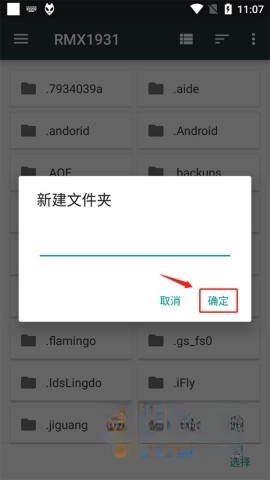
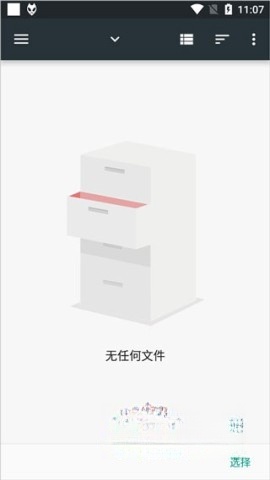
你可以在新建的文件夹中轻松查看和管理音频文件。
修复了皮肤体积滑块元素渲染异常的问题,同时解决了WebDAV资源缺少相关命令的错误,进一步优化了用户体验。