
KineMaster 作为一款具备全方位功能的视频编辑工具,拥有精准裁剪、色度抠像、3D 转场等实用工具,并且采用了简洁易上手的操作界面,即便是新手也能轻松打造出影院级别的视觉效果,能够满足个人创作与专业制作的多元化需求。
软件围绕“全场景视频编辑解决方案”的核心定位,着力解决“专业编辑工具操作复杂”的痛点问题。它凭借“多重图层、专业功能与新手友好设计”的融合,覆盖了从素材处理到成品输出的完整流程。无论是添加叠加元素以丰富画面层次,通过色彩调整、多音轨混音来优化细节,还是借助素材库提升创作效率,都能满足不同用户的编辑需求,让用户在手机端也能获得专业剪辑的体验。
1、多重图层支持:能够在原始画面基础上灵活叠加视频、图像、文字、贴纸等各类元素,简单便捷地构建出丰富的视觉层次,从而满足创意编辑的多样化需求;
2、专业编辑功能:拥有精准裁剪、色度抠像、多音轨混音、色彩调整以及3D转场等工具,可与专业桌面编辑软件相媲美,能够达成影院级的视觉效果。
3、新手快速入门指南:简洁直观的操作界面配合详尽的操作指引,哪怕是毫无编辑经验的新手,也能迅速掌握核心功能,轻松跨越复杂操作的门槛;
4、丰富素材加持:海量优质视频素材,无需额外搜寻资源,可直接用于编辑,有效提升创作效率与作品质感。
1、灵活的后期处理能力:能够实时编辑多个图层,并且可以对作品进行反复的后期优化操作,比如调整转场效果、修改文字内容、优化混音质量等,以此保证最终成品的精良品质;
2、手机端时间轴优化:在手机上就能灵活操控时间轴,片段剪辑轻松便捷,不用依赖电脑,随时随地都能开展编辑工作;
3、全场景适配:不管是个人日常vlog、社交平台短视频创作,亦或是专业级宣传视频、短片制作,都可满足多样化的编辑需求;
4、流畅的操作体验:对操作流程进行了优化,剪辑、叠加、调整等步骤都能顺畅运行且不卡顿,无论是新手还是有经验的用户都能轻松上手尝试,有效降低了创作过程中的操作阻碍。
1、手机上安装好巧影,打开它,点击“+”。
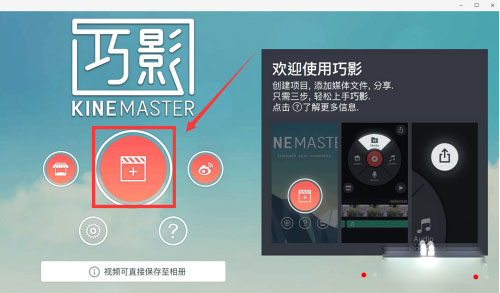
2、选择视频尺寸,有三种尺寸可以选择。
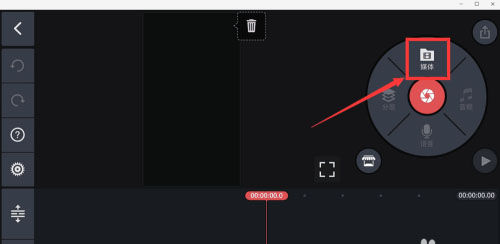
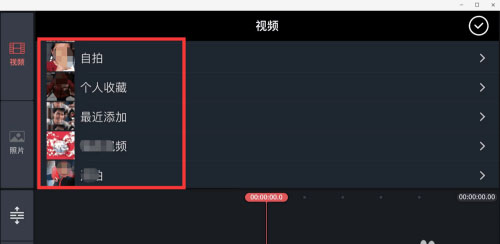
3、选择“媒体”,从相册中导入视频素材。
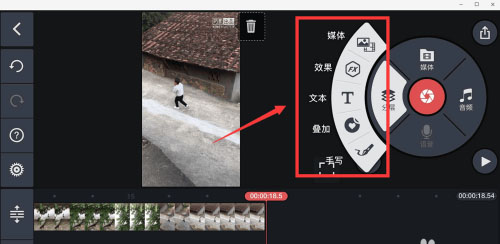
4、点击“分层”按钮,可进一步添加视频、文本,以及叠加效果等内容。
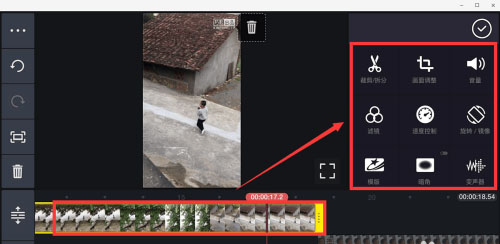
5、点击视频素材后,能够对视频执行裁剪操作,还可以调整画面参数、修改播放速度,并且支持旋转视频方向、添加各类滤镜效果等。
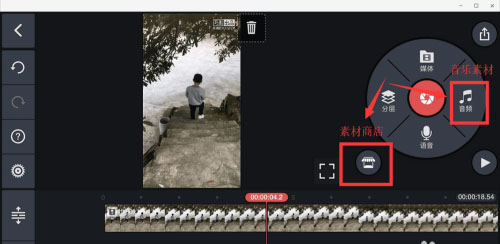
6、点击商店图标,即可进入视频素材商店;点击“音频”选项,便能获取音乐资源。
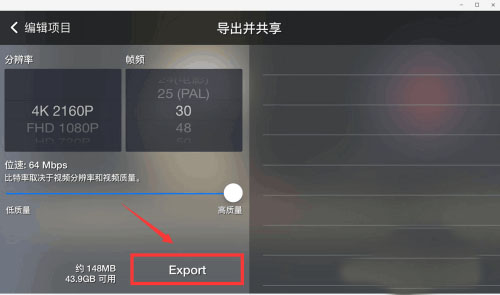
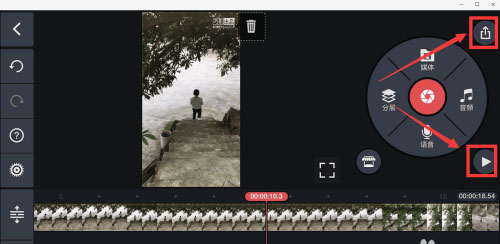
7、所有设置都完成后,你可以点击播放按钮进行预览,要是觉得效果满意,就点击右上角的“导出”按钮。
8、最后可选择分辨率与帧频,点击“Export”按钮,文件便会保存至手机相册。