

ZArchiver Pro安卓版是一款实用的文件压缩管理工具,它具备便捷的压缩解压功能与专业的文件管理服务,能让用户高效处理ZIP、RAR、7z等多种压缩文件,无需解压就能直接查看压缩包内的文件列表,还可单独对包内文件进行添加或删除操作。此外,该应用的加密压缩功能支持用户为压缩文件设置密码,有效保障敏感数据在传输和存储时的安全性。
1、先打开软件,进入之后可以看到根目录的情况;
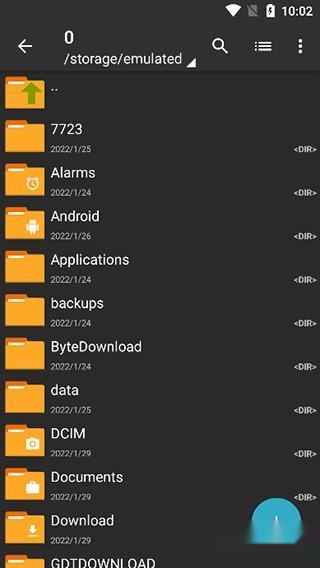
2、用户找到需要压缩的文件后,长按该文件即可调出功能菜单。
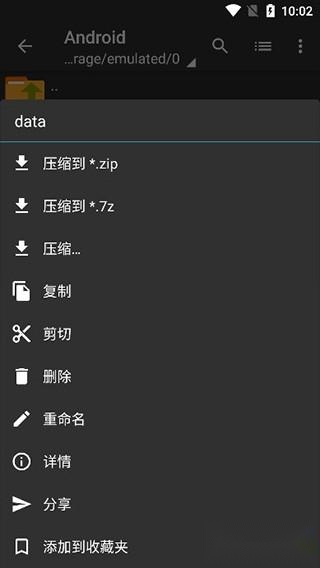
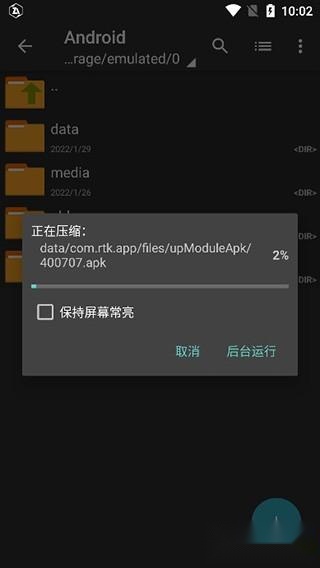
3、选好要压缩的文件后,系统会自动执行文件压缩操作。
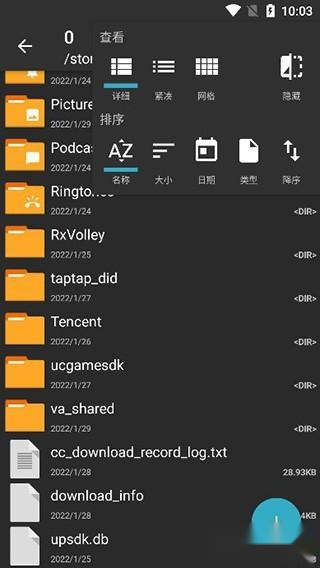
4、软件具备自定义排序功能,可按照时间、大小、文件名等条件进行排序;
5、考虑到文件数量较多,用户也能够借助文件名对文件进行搜索。

在设置板块中,提供界面、压缩、文件管理等多方面的设置选项,助力你获得更舒心的使用体验。
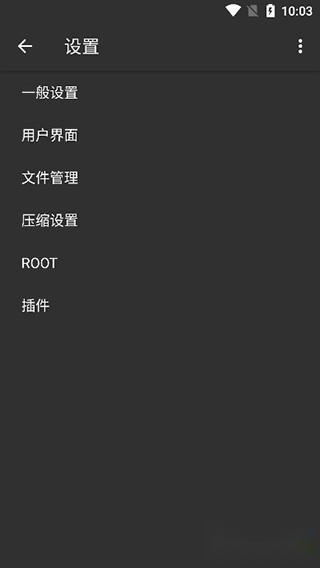
1、凭借先进的解压算法与技术支持,ZArchiver Pro可在极短时间内高效完成解压操作,助力用户提升工作效率。
2、软件界面简洁明了,功能排布合理,用户能够快速掌握使用方法,不需要繁琐的操作流程。
3、ZArchiver Pro所提供的服务是完全免费的,而且不存在任何广告内容,这为用户打造了一个纯净的使用环境。
4、 多线程支持(有助于多核处理器);
5、支持UTF-8/UTF-16编码的文件名,让您可以在压缩文档中使用国际字符;
6、您无需开启多选模式,可直接点击文件名左侧的文件图标来选择文件。
- 创建如下几种存档类型:7z(即7zip格式)、zip、bzip2(也称bz2格式)、gzip(简称gz格式)、XZ、lz4、tar以及zst(也就是zstd格式)。
- 可对下列存档类型进行解压缩操作:7z(7zip)、zip、rar、rar5、bzip2、gzip、XZ、iso、tar、arj、cab、lzh、lha、lzma、xar、tgz、tbz、Z、deb、rpm、zipx、mtz、chm、dmg、cpio、cramfs、img(fat、ntfs、ubf)、wim、ecm、lzip、zst(zstd)、egg、alz;
- 查看压缩包内容:支持的格式包括7z(7zip)、zip、rar、rar5、bzip2、gzip、XZ、iso、tar、arj、cab、lzh、lha、lzma、xar、tgz、tbz、Z、deb、rpm、zipx、mtz、chm、dmg、cpio、cramfs、img(涵盖fat、ntfs、ubf)、wim、ecm、lzip、zst(zstd)、egg、alz。
- 创建和解压缩受密码保护的档案;
- 编辑档案:可在档案内对zip、7zip、tar、apk、mtz格式的文件进行添加或删除操作。
- 可创建及解压缩多部分存档,支持格式包括7z,rar格式仅支持解压缩;
- 从备份(存档)安装APK和OBB文件;
- 部分档案解压;
- 打开压缩文件;
- 从邮件应用程序打开存档文件;
- 提取分割档案:7z、zip 和 rar(如7z.001、zip.001、part1.rar、z01这类形式)。
1.多种格式支持:
ZArchiver Pro兼容7z、zip、rar、bzip2、gzip、XZ、iso、tar等多种常用压缩格式,能够满足用户在文件压缩方面的多样化需求。
这款软件支持对设有密码保护的压缩文件进行解压缩操作,让用户可以便捷地查看其中包含的文件内容。
2.高效压缩解压:
ZArchiver Pro拥有高效的压缩与解压速率,可显著提高文件处理的效率。
支持多线程压缩与解压功能,能够充分发挥多核处理器的性能优势。
3.文件管理功能:
ZArchiver Pro除具备基础的压缩与解压功能外,还配备了文件管理功能,能帮助用户更便捷地对文件开展分类、查找以及删除等操作。
用户能够借助该软件开展文件夹创建、文件重命名、文件复制粘贴等操作,从而达成全方位的文件管理功能。
4.分卷压缩支持:
ZArchiver Pro具备对大型文件进行分卷压缩的功能,这样做有利于文件的存储与传输。
用户能够便捷地解压分卷压缩包,不必忧虑文件出现损坏或丢失的情况。
5.预览与编辑功能:
软件具备压缩包内图片、文档等内容的预览功能,能帮助用户更便捷地筛选出需要提取的文件。
用户也能够直接在压缩包里面对文件进行编辑操作,像添加、删除或者替换文件之类的。
1.ZArchiver Pro支持哪些压缩格式?
ZArchiver Pro可兼容多种主流压缩格式,像7z、zip、rar、bzip2、gzip、XZ、iso、tar等都在其支持范围内。不管是平时常用的压缩格式,还是相对少见的,它都能从容处理。
2.如何压缩文件?
在ZArchiver Pro里,找到要压缩的文件或文件夹,长按该文件或文件夹,点击“压缩”选项。应用会自动启动压缩流程,用户还能根据自身需求调整压缩参数,比如压缩级别、压缩格式之类的设置。
3.如何解压文件?
找到要解压的压缩包文件,点击该文件后,选择“解压到当前文件夹”或者其他你指定的文件夹。应用会自动执行解压,等解压完成,你就能在指定的文件夹里找到解压好的文件了。
4.如何解压带密码的压缩包?
若压缩包设有密码,解压过程中系统会提示输入密码。用户必须输入正确密码方可完成文件解压操作;一旦密码输入错误或是忘记密码,便无法顺利解压文件。
更新日志
v1.0.10版本
-其他修复和改进。