

LimboPlus虚拟机是一款功能强大的虚拟机软件,它基于Limbo模拟器开发,并针对用户使用需求进行了专项优化。这款软件支持用户在安卓系统上运行完整的Windows系统,还能自定义主板、磁盘、CPU型号等参数,使用体验十分出色。
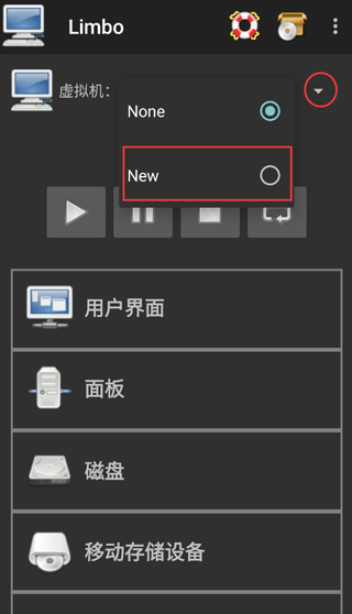
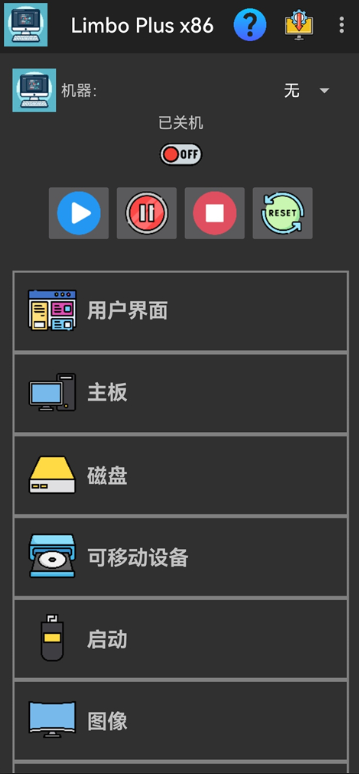
1、点击虚拟机配置右侧显示的“None”,在弹出的窗口里选择“New”选项,以此来创建一个新的虚拟机配置。
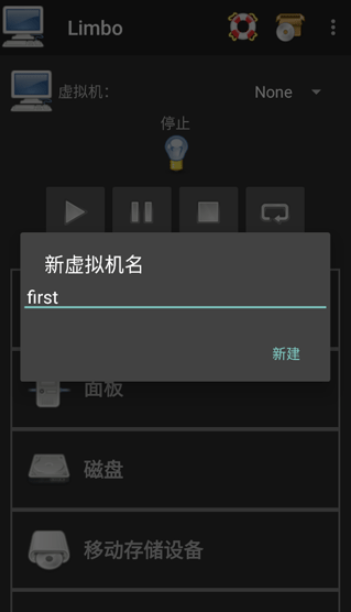
2、打开新建窗口后,输入你期望的虚拟机配置名称,该名称支持自定义,建议采用简洁的英文形式。
3、创建完成后,页面会自动跳转到镜像文件界面,你可以根据实际需求进行镜像操作,也可以选择系统中已有的镜像文件。

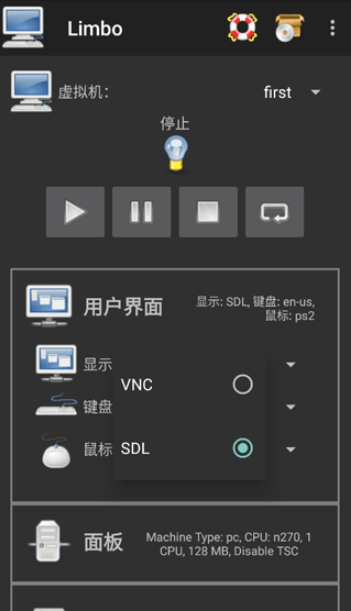
4、接下来开展计算机配置工作,用户界面通常保持默认状态即可,若有需求也能依据实际情况进行个性化调整。
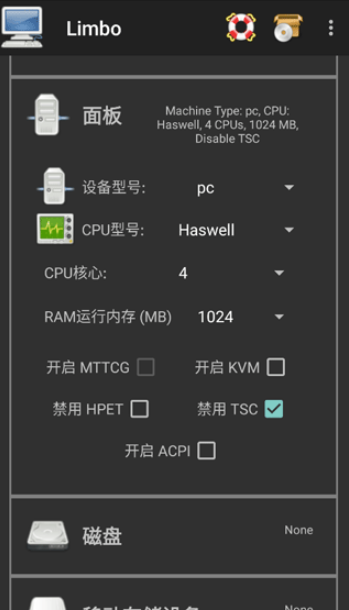
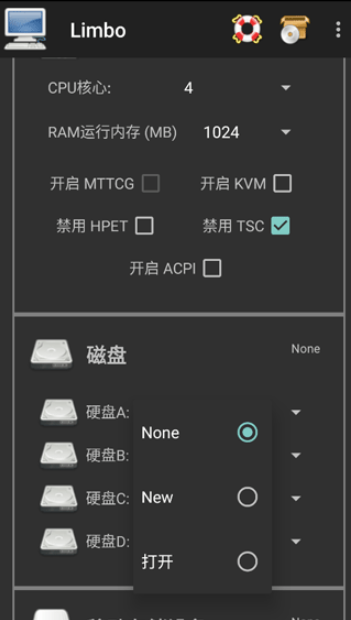
5、RAM运行内存的设置需依据手机内存大小来确定,建议不超过手机内存的三分之一,同时要参考镜像文件的相关要求来明确其大小。CPU核心数量建议与手机处理器的核心数量保持一致,这样可以避免造成资源浪费。
6、点击磁盘A右侧的“None”选项,在弹出的对话框里选择“打开”按钮,而不是“New”。选择“打开”后,系统会启动手机自带的文件管理器或者limbo的文件管理器,以便你挑选需要的镜像文件。在此过程中,请留意确认limbo已获得文件读取的权限。
7、在移动设备的启动顺序设置里,把“Hard Disk”选为开机引导项,也就是选择你所使用的镜像文件。
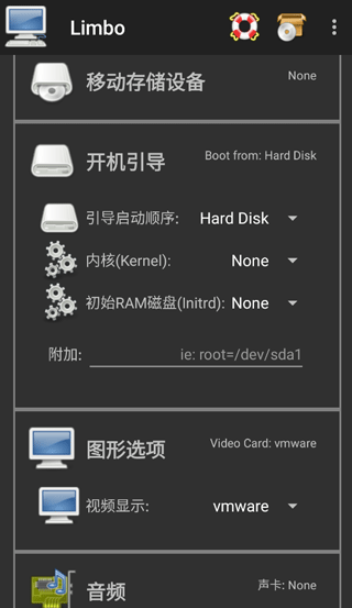
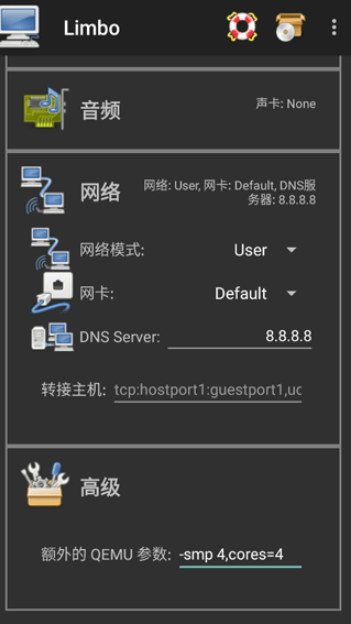
8、网卡类型可选用“rtl8139”或“virtio”。尽管“virtio”的性能表现更出色,但在极个别情况下可能会出现无法连接网络的问题,你可依据自身实际需求进行选择。在添加额外的QEMU参数时(例如“-smp 4,cores=4”),要保证参数中的数字和CPU核心选项里的设置保持一致,这样能防止出现卡顿、limbo闪退、镜像蓝屏等异常情况。完成填写后,建议返回顶部,先将虚拟机配置右侧的选项调整为“None”,再切换回原来的设置,以此来保存配置文件。
9、最后,回到顶部,启动你设置好的虚拟机即可。
多系统镜像兼容能力:依托Limbo模拟器进行深度优化开发,能够适配各类Windows系统镜像文件,实现手机端运行完整电脑操作系统的功能。
便捷文件互传:无需借助第三方工具,即可将手机内文件直接复制到虚拟机中使用,便于移动办公。
丰富工具集成:提供多种免费工具与自定义设置选项,用户可根据需求灵活配置虚拟机环境。
简化操作流程:界面与操作均已优化,只需几步就能快速搭建并启动虚拟机,有效降低使用门槛。
大容量硬盘支持:可支持最大512GB的硬盘镜像,能够满足大文件存储以及复杂系统运行的需求。
1.界面实现了全面的中文本地化,同时提供中文系统适配,国内用户使用起来毫无障碍
2.UI设计更为精致美观,操作逻辑简洁明了,有效提升了视觉呈现效果与交互体验感
3.对更多CPU型号和UEFI启动固件提供支持,兼容性得到进一步增强
4.启动速度显著加快,系统运行流畅度优化明显
5.支持SQL模式以及多种系统安装版本,能够根据实际需求进行选择与配置
Q: 为什么虚拟机启动时提示无法进入系统?
A: 请确认操作系统镜像是否已正确安装,或者可以尝试重新安装系统,以此排除镜像损坏的可能性。
Q: 启动失败是否与配置有关?
A:有可能是模拟器的配置和系统之间存在不兼容的情况,建议你确认一下各项设置(像CPU、内存这类)是否满足系统的要求。
Q: 如何避免磁盘文件损坏导致无法启动?
A:提议按时备份镜像文件,要是碰到文件损坏的情况,可以试着重新安装系统和模拟器。
Q: 安装系统后仍无法进入怎么办?
A:可以检查UEFI启动设置是否正确,或者更换系统镜像版本后再次尝试安装。
界面的汉化做得十分到位,各项操作指引也清晰明了,我在手机上安装了Win10系统,用它处理文档时感觉相当流畅。
直接把文件拖进去就能用,不用费劲找数据线或者折腾网盘,对我这种常在外头需要修改文件的人来说,真的特别方便友好。
512G的镜像存储空间足够我在虚拟机里存放不少项目资料了,启动速度比原版快了很多,偶尔会有卡顿但还在可接受范围内。
修复已知问题