
更新:2026-02-06 16:38:56
在沪学习app里,同步练习是助力学生夯实课堂所学、增强学习成效的关键资源。要是把这些同步练习打印出来,学生就能不受时间地点限制地开展复习与练习。接下来就为大家详细说明沪学习app打印同步练习的方法。
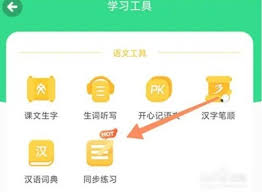
首先,打开沪学习app并登录个人账号。进入对应课程页面后,找到同步练习板块,这里会展示与教材各章节相匹配的多种练习题。
接下来,请选择你需要打印的同步练习内容。你可以逐页进行浏览,在确认内容准确无误后,点击页面右上角的“...”图标。
当弹出菜单出现时,你会找到“打印”这一选项。点击该选项后,打印设置界面便会显示出来。
在打印设置界面,你能够挑选打印机。要是连接的是无线打印机,直接选中对应的打印机名称就行;如果用的是普通打印机,或许得先确认手机已经通过数据线连接到电脑,并且开启了共享打印机功能,之后在手机上选择电脑的共享打印机。
之后,还能调整打印的份数,按照自己的需求来设定具体要打印的数量。与此同时,也可以对打印范围进行设置,例如选择全部打印,或者只打印特定的某几页。

在设置好打印机、打印份数以及打印范围等相关参数后,点击界面上的“打印”按钮,手机便会把同步练习的内容传输至打印机,由打印机完成打印操作。
另外,要是你想先对同步练习做些编辑再打印,像添加标注、整理错题这类操作,可以先把练习题存成PDF等格式到手机里。保存的方式一般在“...”菜单里会有“导出为PDF”之类的选项。存好之后,再通过手机的文件管理功能找到这个PDF文件,用能打印的第三方应用(比如WPS之类的)打开,然后进行打印设置和打印操作。
完成上述操作后,即可在沪学习app上顺利打印同步练习,为学习带来更多便利与高效体验。