
更新:2026-02-06 16:51:21
Wireshark是一款被广泛应用的网络协议分析工具,在全球各地拥有大量用户。对于不同语言背景的使用者而言,调整Wireshark的语言设置能够优化使用感受。接下来将具体讲解如何在Wireshark里修改语言。
一、打开wireshark软件
首先,请确认你已顺利安装并启动了Wireshark。
二、进入设置选项
在Wireshark的菜单栏里,找到“edit”(编辑)选项。点击该选项后,会出现下拉菜单。
三、选择“preferences”(首选项)
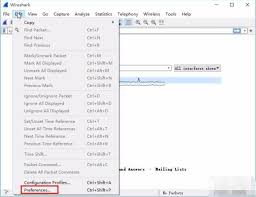
在下拉菜单里,找到“preferences”选项并点击它,这样就能打开Wireshark的设置窗口了。
四、查找语言设置
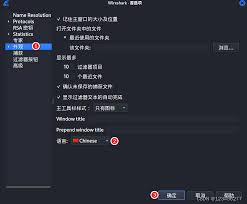
在设置窗口里,找到“appearance”(外观)这一选项。把这个选项展开后,就能看到“language”(语言)的设置项了。
五、更改语言
点击“language”设置项的下拉菜单,你会看到wireshark支持的多种语言选项。从中选择你需要的语言,例如中文(简体)、英文、法文等。
六、应用更改
选好语言后,点击设置窗口底部的“apply”(应用)按钮,接着点击“ok”(确定)按钮来保存设置。
七、重启wireshark生效
修改语言设置后,需要关闭wireshark并重新启动,这样新的语言设置才能生效。重启后,你就会看到wireshark的界面语言已经切换成你选择的语言了。
按照上述几个简便步骤操作,你就能轻松在Wireshark里调整语言设置,让软件用你熟悉的语言展示界面,这样进行网络协议分析之类的操作时会更顺手。不管是刚接触的新手,还是经验丰富的专业人员,都可以通过调整语言设置,更充分地发挥Wireshark的作用,提升工作与学习的效率。