
更新:2026-03-04 07:16:05
在Scratch编程时,把本地电脑里的图片导入进来,可以让作品的元素变得更丰富。接下来就为大家详细讲解具体的操作步骤。
准备工作
首先,请确认你已在电脑里准备好需要导入的图片,图片格式建议选择jpeg、png这类常见格式。
打开scratch项目
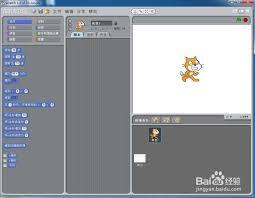
打开Scratch编程界面,定位到你当前正在编辑的项目,或者是你打算添加图片的目标项目。
导入图片步骤
1.点击scratch界面左侧的“文件”菜单。
2.在弹出的下拉菜单中,选择“从电脑中上传”选项。
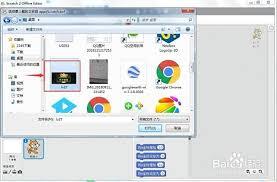
3.这时会弹出一个文件选择窗口,它其实就是你电脑上的文件资源管理器。
4.在文件资源管理器中,找到存放图片的文件夹位置。
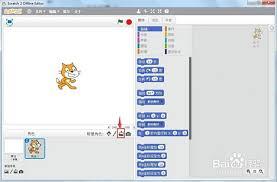
5.选中你想要导入的图片文件,然后点击“打开”按钮。
6. 图片随即会上传至scratch项目内。你既可以在舞台上看到它,也能在角色列表里找到它(若该图片被用作角色)。
7.若想把图片设为舞台背景,可在舞台区域右键点击,选择“设置背景”选项,接着在背景列表里找到刚导入的图片并进行设置就可以了。
8.若想将图片当作角色使用,可在角色列表里选中该图片,接着通过调整角色的大小、位置、旋转角度等属性,使它在舞台上展现出你期望的效果。
9.还可以借助scratch的脚本功能,给图片角色添加动画效果,像让它移动、变色之类的,让整个项目变得更生动有趣。
按照上述步骤操作,就能轻松把本地电脑里的图片导入到Scratch项目中,借助这些素材发挥创意,创作出更出色的作品。不管是基础的图片展示,还是复杂的动画制作,导入的图片都能成为关键元素,让你的编程过程更加生动有趣。