
更新:2026-03-04 17:56:08
在使用百度输入法输入英文的过程中,自动联想功能偶尔或许会造成一些困扰。那要怎样关闭英文输入状态下的自动联想呢?接下来就为大家详细说明百度输入法英文预测功能的关闭步骤。
一、进入设置界面
打开百度输入法后,找到并点击输入法界面上的设置图标。这个图标一般呈现出齿轮或扳手的样子,比较容易识别。
二、找到“输入设置”这一选项
在设置页面里,仔细找找并点击“输入设置”这一项。这里面有各类和输入有关的设置选项。
三、关闭英文预测
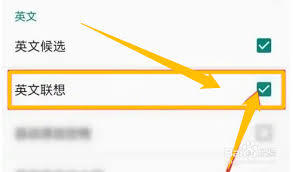
在“输入设置”里找到“英文预测”选项,它大概率会被划分到和联想、智能输入这类功能相关的设置板块中。
点击“英文预测”选项后,界面上会出现一个开关按钮。把该开关从开启状态切换到关闭状态,就能关闭百度输入法在英文输入时的自动联想功能。
关闭英文预测功能后,在输入英文的过程中,系统将不再提供自动联想的单词或短语。这一设置对于有特定需求的场景十分实用,例如编写代码时需要精准输入语法内容,或是要准确录入特定英文文本等情况。
另外,百度输入法的不同版本在设置选项的布局和名称上或许会有略微的差别,不过大致的操作步骤是相近的。要是在关闭英文预测之后,你又打算重新打开这个功能,只需要再次把开关切换为开启状态就可以了。
按照上述简单步骤操作,你就能轻松关闭百度输入法英文输入状态下的自动联想功能,从而根据自身需求更灵活地进行英文输入。不管是日常聊天、工作文档撰写,还是其他各类使用场景,都能更好地契合你的输入需求,助力提升输入效率与准确性。